
跑表连不上手机:五步排查顺序与症状对照
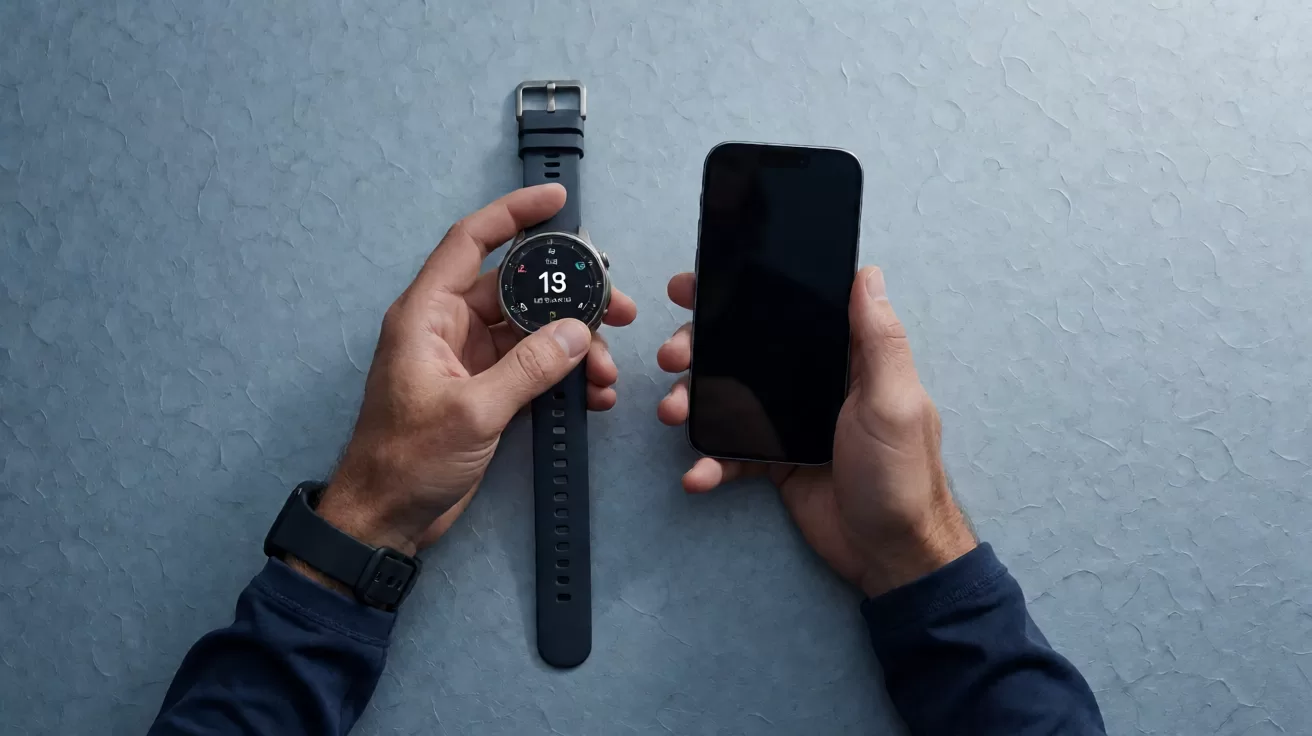
跑完 15 公里,手表上明明有数据,手机 App 就是同步不过去。反复开关蓝牙、重启手表、卸载重装 App——多数人卡在这一步,最后把表恢复出厂,结果第二天又断。
问题在于「连不上」其实是三种不同的故障:蓝牙配对失败、已配对但同步失败、通知不推送。三种原因完全不同,用同一套「重启大法」当然修不好。这篇按故障类型给排查顺序,配一张症状对照表,最后说明什么时候该送修。

一、先分清三种「连不上」
打开手机蓝牙设置看一眼,就能判断属于哪一类:
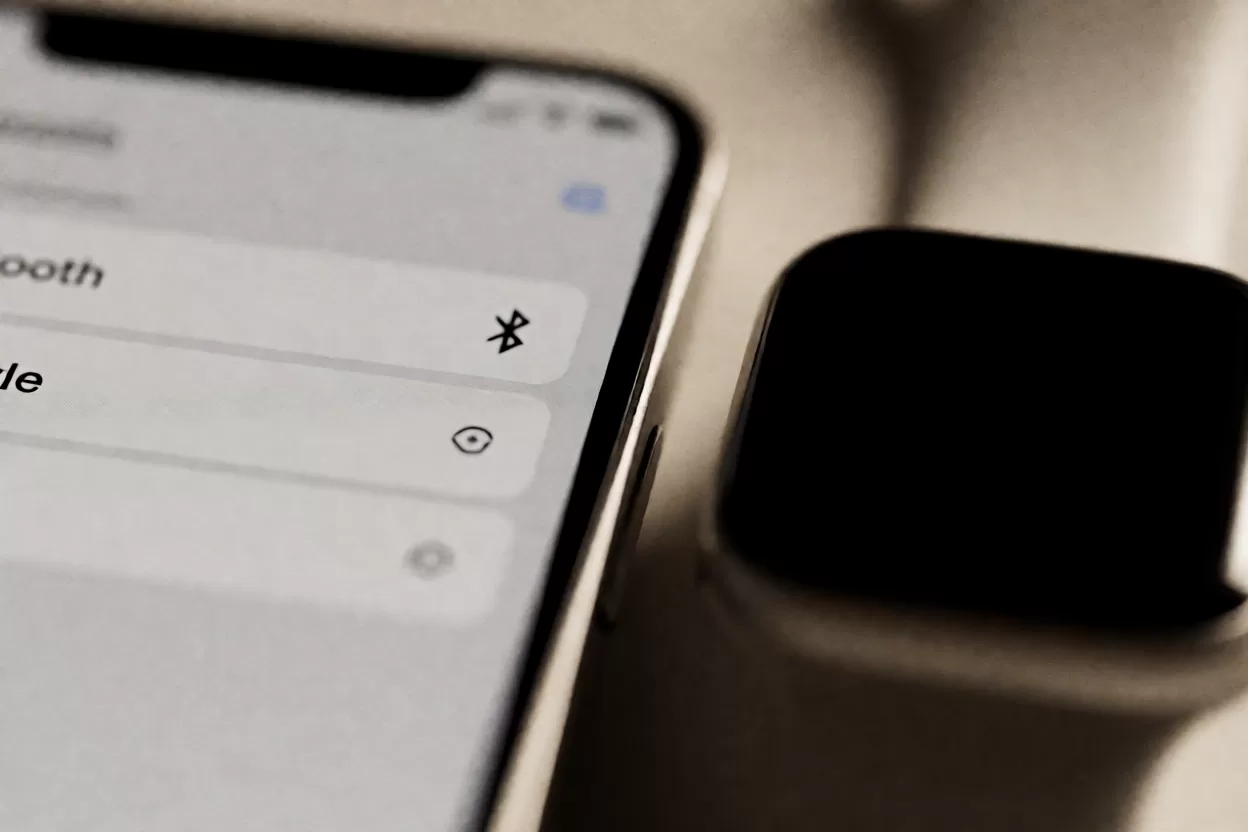
- 配对失败:蓝牙列表里根本找不到手表,或点配对后提示失败。问题多在蓝牙状态与配对记录。
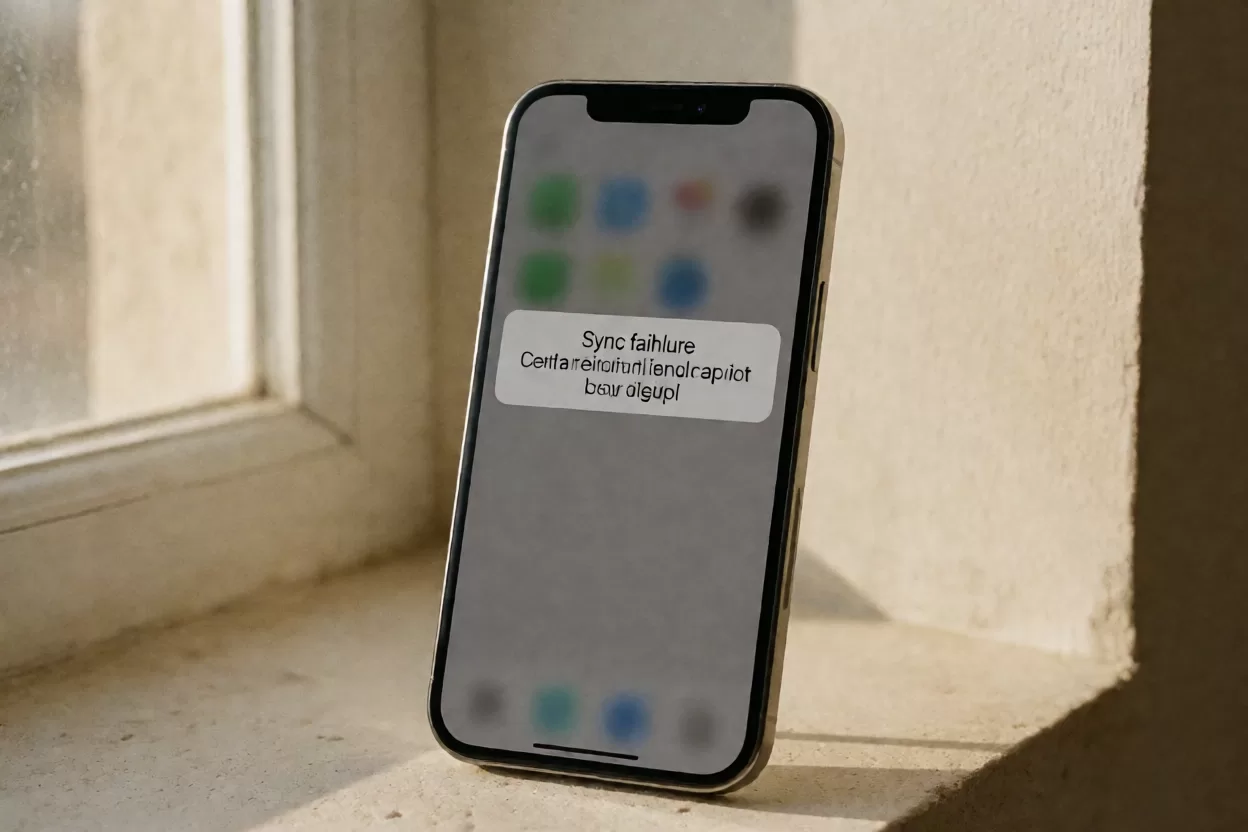
- 已配对但同步失败:蓝牙显示已连接,App 里数据不更新。问题多在 App 权限、账号或固件。
- 通知不推送:数据能同步,但来电、消息不提醒。问题多在通知权限与后台限制。
先定位类型,再往下走。跳过这一步,容易在无关的方向上折腾半小时。
二、五步排查顺序
按下面顺序做,从最省事的开始,大多数人第 2 步就能解决:
- 确认蓝牙与飞行模式:手机蓝牙开着、没开飞行模式,手表也没处在「勿扰」或省电模式。同时确认两者距离在 3 米内。
- 忽略设备后重新配对:手机蓝牙设置里找到手表,点「忽略此设备」;手表端也删除手机配对记录。然后重新走一次配对流程。旧的配对密钥失效是最常见的原因。
- 检查 App 权限:定位(Android 必需)、蓝牙、后台刷新、通知,四项都要开。Android 上关掉「附近设备」权限,配对会直接失败。
- 更新固件与 App:手表固件和手机 App 版本差太多时,协议可能不兼容。先更新 App,再通过 App 推固件。
- 按正确顺序重启:先关手表,再关手机;先开手机等蓝牙就绪,再开手表。顺序反了,重连常常失败。
五步做完仍不行,再考虑恢复出厂设置——它是最后一招,因为会清掉手表里的未同步数据。
三、症状对照表
| 症状 | 最可能原因 | 先试什么 | 再试什么 |
|---|---|---|---|
| 蓝牙列表找不到手表 | 手表未进入配对模式 | 手表端手动进入配对 | 重启手表后重试 |
| 点配对后立刻失败 | 旧配对记录残留 | 忽略设备 + 删除手表端记录 | 换一台手机测试 |
| 显示已连接但无数据 | App 权限或账号异常 | 检查后台刷新与定位权限 | 退出账号重新登录 |
| 同步到一半卡住 | 数据包过大或网络差 | 改用 Wi-Fi 同步 | 分批同步、清理旧记录 |
| 只有通知不来 | 通知权限被关 | 系统通知 + App 内通知都开 | 关闭省电模式 |
| 时断时续 | 信号干扰或电量低 | 远离微波炉、路由器 | 给手表充满电再试 |
这张表的价值在于「先试什么」。比如同步卡住时反复重配对没有意义,换 Wi-Fi 反而更快。
四、iOS 和 Android 的差异点
两个系统的坑不一样,对症下药能省很多时间:
- iOS:蓝牙列表里不会显示手表的完整设备名,属于正常;重点是「设置 → 蓝牙」与 App 内的双重授权,以及后台 App 刷新要打开。系统更新后偶尔需要重新授权。
- Android:定位权限是硬性要求(扫描蓝牙设备需要),「附近设备」权限同理。国产系统的省电策略会杀后台,需要把 App 加入白名单。
- 两者共通:同时连接多个蓝牙设备(耳机、音箱)时,带宽与连接数可能不够,断开其他设备再试。
五、什么时候该恢复出厂或送修
满足下面任意一条,就别再折腾设置了:
- 换一台手机同样连不上,说明问题在手表侧。
- 手表能连另一个 App(如厂商自家工具),但主 App 连不上,说明问题在软件。
- 恢复出厂后仍然无法配对,且蓝牙列表里从没出现过设备。
- 手表频繁自动重启、发热、掉电异常,伴随连接中断。
前两条可以先试恢复出厂;后两条基本属于硬件问题,直接联系售后。保修期内的判断标准可参考 二手跑表值得买吗 里的检查项,逻辑同样适用于送修前的自检。
六、预防:三个日常习惯
- 每周完整同步一次:长期不同步,累积数据过大,第一次同步最容易卡住。数据导出方法见 跑步数据怎么导出。
- 别在低电量时配对:电量低于 20% 时蓝牙模块可能降功率,配对成功率明显下降。
- 系统更新后先重连一次:手机或手表系统升级后,主动打开 App 同步一次,能提前发现权限被重置。
七、常见问题
手表显示已连接,但 App 一直转圈怎么办?
先在 App 里下拉手动同步,再检查后台刷新权限。若仍转圈,关掉蓝牙等 10 秒再开,比反复点同步有效。数据量很大时,改用 Wi-Fi 同步通常一次就过。
换手机后手表连不上,是和旧手机绑定了吗?
是。多数手表一次只绑定一台手机,需要先在旧手机上解除绑定(或在手表上恢复出厂),新手机才能配对。直接在新手机上搜设备通常搜不到。
恢复出厂会丢数据吗?
会丢手表里尚未同步的记录。操作前先用数据线或 Wi-Fi 把能同步的都同步一次,再执行恢复。
蓝牙耳机连着的时候手表总断,正常吗?
常见。蓝牙连接数有限,耳机占用后手表可能被挤掉。跑步时如果想稳定记录,可以只连耳机、跑完再同步,或选择支持多连接的设备。
小结
跑表连不上手机,排查顺序是:先分清配对断、同步断还是通知断 → 忽略设备重新配对 → 检查 App 四项权限 → 更新固件与 App → 按「先手机后手表」的顺序重启。换台手机仍连不上、或恢复出厂也无效,就别再折腾设置,直接走售后。日常保持每周同步、别在低电量配对,能避免大部分断连。